
Otimizador de Chapa
Arranje automaticamente todas as peças do seu projeto na chapa e desperdice o mínimo possível de material.
Para quem é essa ferramenta?
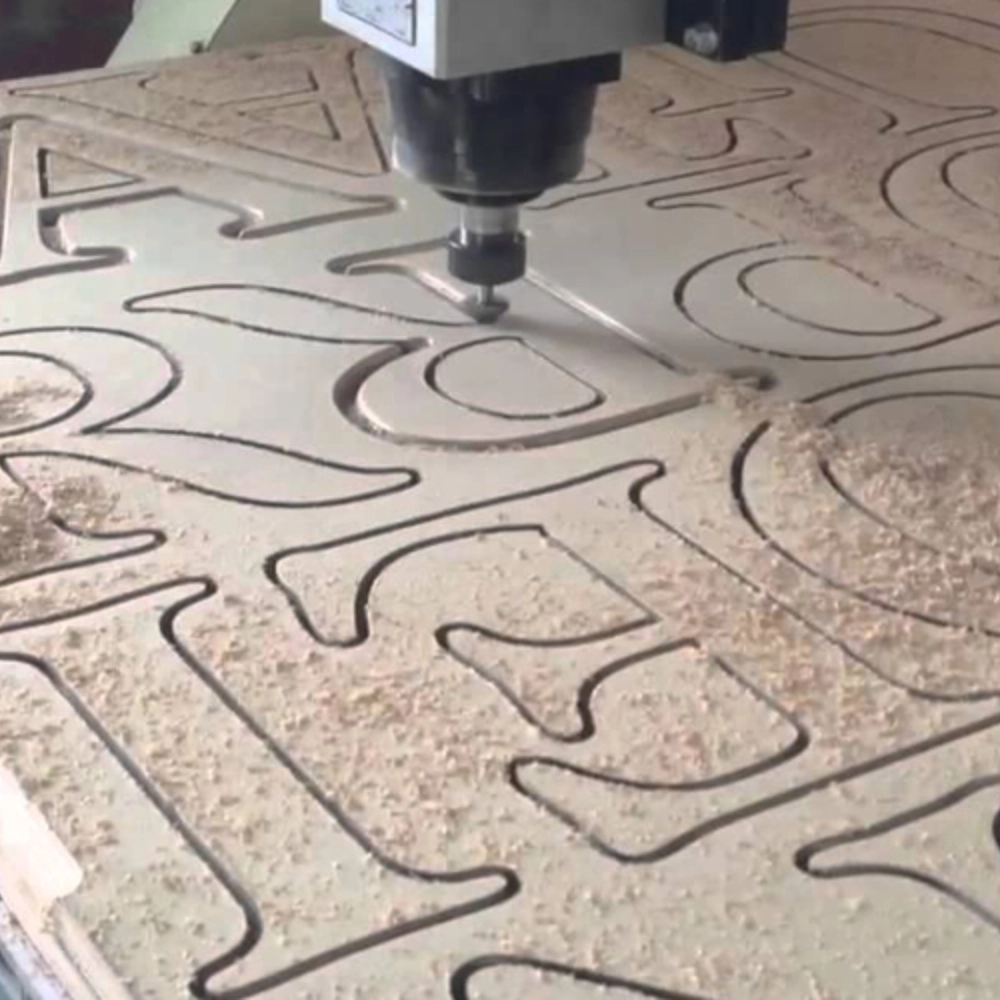
Para quem corta MDF, acrílico, compensado ou qualquer chapa em laser ou CNC e quer parar de desperdiçar material. Quem trabalha com produção em série sabe: encaixar as peças à mão no software leva tempo e o resultado raramente é o melhor possível.
O Otimizador de Chapa faz esse trabalho automaticamente — você informa o tamanho da sua chapa, carrega o SVG com as peças, e o algoritmo testa centenas de combinações para encontrar o arranjo que aproveita mais material.
Ideal para marceneiros, fabricantes de produtos em MDF, artesãos com produção frequente e qualquer pessoa que queira mais peças por chapa e menos sobra no chão.
Como usar
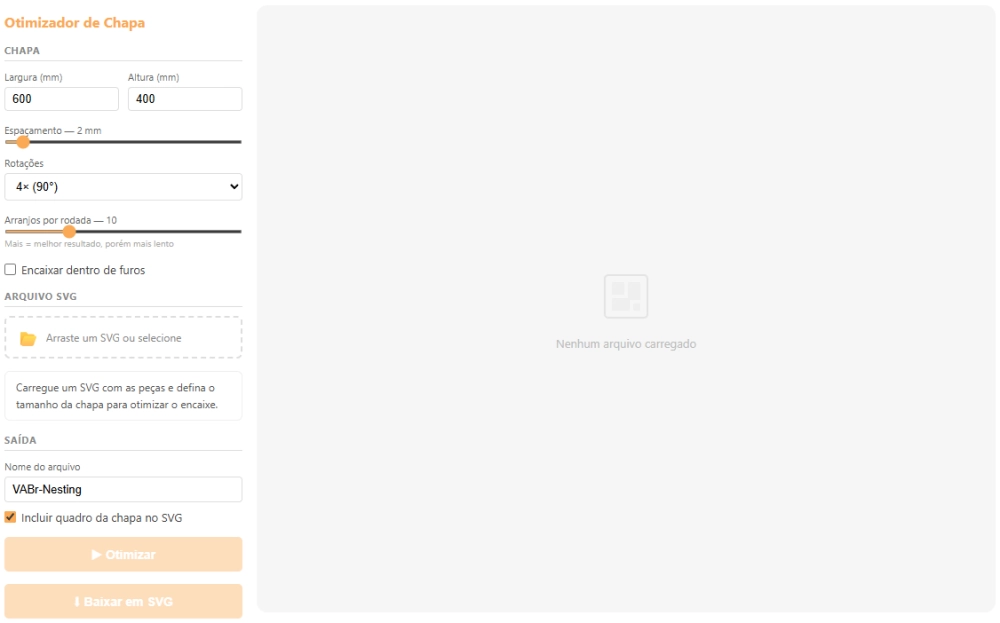
- Defina o tamanho da chapa — informe a largura e a altura em milímetros. Use as medidas reais da chapa que você vai cortar.
- Ajuste o espaçamento — define a distância mínima entre as peças. Depende do kerf (largura de corte) da sua máquina; para laser de CO₂ em MDF 3 mm, 2 mm costuma funcionar bem.
- Escolha as rotações permitidas:
- Fixo — peças na orientação original, sem rotação
- 180° — permite virar as peças de cabeça para baixo
- 4× (90°) — permite rotações de 90° em 90° (padrão recomendado)
- 8× (45°) — mais opções de encaixe, levemente mais lento
- Livre — máximo aproveitamento, mais pesado no processador
- Carregue o SVG — arraste o arquivo com as peças ou clique para selecionar. O arquivo é lido diretamente no seu computador, sem ser enviado a nenhum servidor.
- Clique em Otimizar — o algoritmo começa a calcular. Você acompanha o progresso em tempo real e vê o percentual de aproveitamento da chapa.
- Baixe o SVG — quando o resultado estiver bom, clique em Baixar. O arquivo já vem com as peças posicionadas, pronto para abrir no LightBurn, RDWorks, LaserGRBL, Inkscape, CorelDRAW ou Illustrator.
O que você precisa saber antes de otimizar?
O resultado do otimizador depende diretamente de como o arquivo SVG está preparado. Um arquivo mal construído pode gerar peças sobrepostas, encaixes errados ou simplesmente um resultado que não serve para corte.
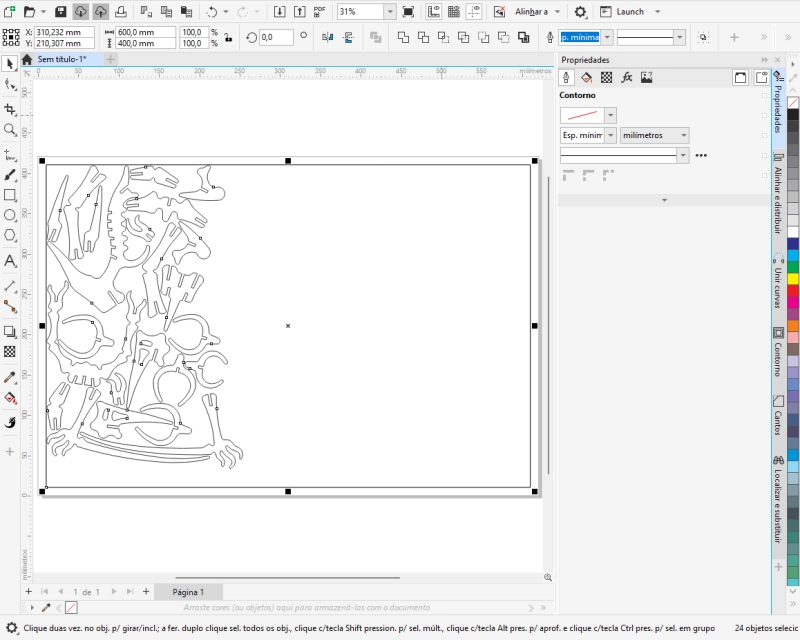
- Curvas fechadas – Cada peça precisa ter o contorno como um caminho fechado — o nó final e o nó inicial do vetor devem se encontrar. Um contorno aberto faz o otimizador não reconhecer o limite da peça corretamente, gerando sobreposições no resultado.
- Elementos agrupados por peça – Cada peça deve ser um único elemento ou grupo no SVG. Se uma peça tem dois caminhos — por exemplo, o corte externo e um risco interno para dobra — esses dois caminhos precisam estar agrupados antes de importar. O otimizador trata cada elemento como uma peça independente: se o risco e o corte estiverem separados, ele os espalhará pela chapa como se fossem duas peças diferentes.
- Sem elementos desnecessários – Retire camadas ocultas, guias, textos soltos e formas auxiliares antes de exportar. Qualquer caminho no arquivo será lido como uma peça a ser posicionada.
- Como preparar no Inkscape ou CorelDRAW: Selecione todos os caminhos de uma mesma peça e agrupe (Ctrl+G no Inkscape, Ctrl+G no CorelDRAW). Verifique se os contornos estão fechados usando o editor de nós — nós abertos aparecem como quadrados, nós fechados como losangos.
Importante: O processamento é no seu computador
O arquivo SVG que você carrega não é enviado para o servidor — todo o cálculo acontece no próprio navegador, na sua máquina. Isso garante privacidade total para os seus projetos.
Dependendo do número de peças e da configuração de rotações escolhida, o processo pode deixar o computador mais lento por alguns instantes. Não feche nem atualize a página durante o cálculo, caso contrário o progresso será perdido.
O que você recebe
Um arquivo SVG com todas as peças arranjadas na chapa, pronto para abrir no seu software de corte — LightBurn, RDWorks, LaserGRBL, Inkscape, CorelDRAW ou Illustrator. O arquivo pode incluir o quadro da chapa como referência visual, facilitando o alinhamento na máquina.
Atenção: confirme sempre as medidas de encaixe antes de enviar para corte. O otimizador é uma versão beta — verifique o resultado no seu software antes de cortar.
Gratuito com limite — ilimitado no plano
Você pode usar o Otimizador de Corte gratuitamente, ate atingir o limite diário.
Se você corta com frequência — para vender, produzir em série ou simplesmente porque não quer parar no meio de um projeto — o plano de acesso dá downloads ilimitados em todas as ferramentas do site.