Itens
A tela Itens é onde você cadastra a peça em si, ou importa os vetores comprados na Vetor e Arte — medidas, curva de corte, embalagem — e a calculadora junta tudo isso com a Empresa, a Máquina e o Material para dar o custo final da peça.
Acesse em: vetorearte.com.br/calculadora-de-custos/itens/
Dois jeitos de ter um Item
- Manual — você cadastra do zero, preenchendo todos os campos abaixo. Conta na cota do seu plano.
- Importado — ao comprar um Vetor no site, aparece um botão “Importar Item” na página do produto, que traz as medidas automaticamente. Itens importados não contam na cota do plano — você já pagou por aquele vetor na compra. Na listagem, Itens importados aparecem com a etiqueta “IM” e os manuais com “MA”.
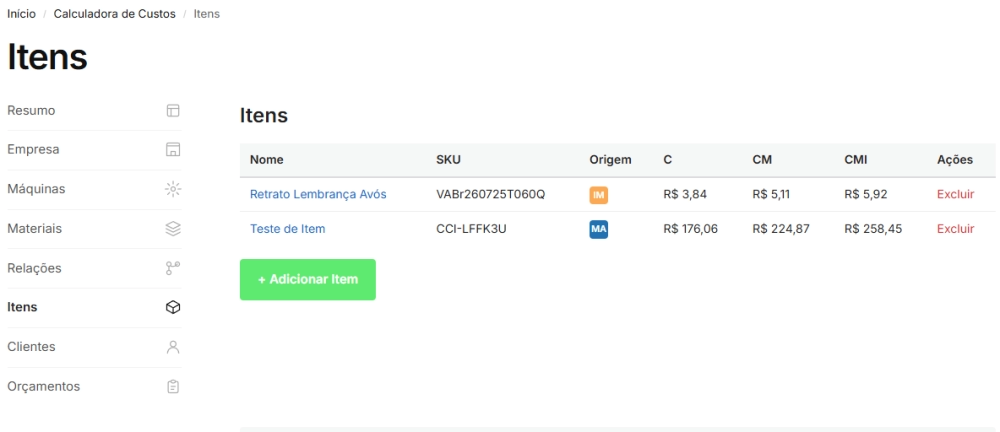
Obs.: Importar exige ter comprado o vetor e já ter uma Máquina, Material e Relação compatíveis cadastrados — sem isso, a calculadora bloqueia a importação (ela precisa da Relação para saber o tempo de corte).
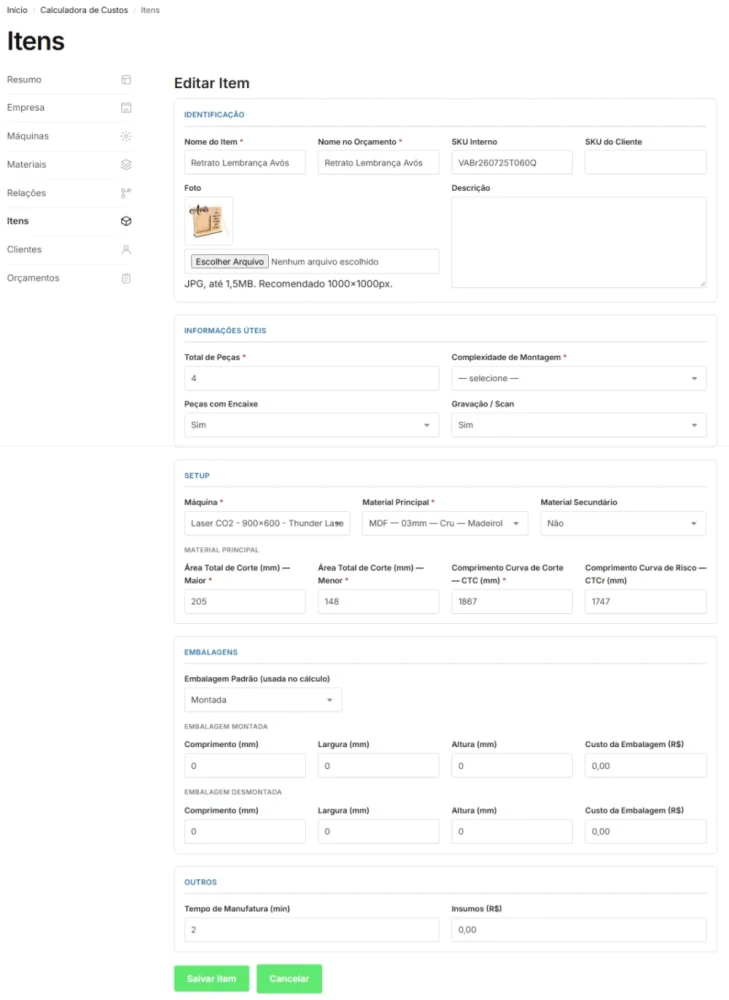
Quadro 1 — Identificação
| Campo | Para que serve |
|---|---|
| Nome do Item | Como você identifica a peça internamente. |
| Nome no Orçamento | Como o nome aparece para o cliente no Orçamento impresso — pode ser diferente do nome interno. |
| SKU Interno | Código interno, importado quando vetor da Vetor e Arte, e gerado automaticamente quando item criado por você. |
| SKU do Cliente | Caso tenha um código interno, ele deve ser preenchido aqui. |
| Foto | JPG até 1MB, recomendado 1000×1000px. |
| Descrição | Texto livre, opcional. |
Quadro 2 — Informações Úteis
| Campo | Para que serve |
|---|---|
| Total de Peças | Quantas peças compõem esse Item (ex: um porta-retrato com base + moldura = 2 peças) — informativo, não altera o cálculo. |
| Complexidade de Montagem | Baixa, Média ou Alta — informativo, não altera o cálculo. |
| Peças com Encaixe | Sim/Não — informativo, não altera o cálculo. |
| Gravação / Scan | Sim/Não — se marcado, libera os campos de Curva de Risco nos materiais abaixo. |
Quadro 3 — Setup
Escolha a Máquina e o Material Principal. Opcionalmente, ative um Material Secundário para peças com duas chapas diferentes (ex: base de um material, tampa de outro).
É obrigatório existir uma Relação cadastrada entre a Máquina e o Material escolhidos — sem ela, a calculadora não deixa salvar o Item, porque não saberia a velocidade de corte.
| Campo (por material) | Para que serve |
|---|---|
| Área Total de Corte — Maior/Menor (mm) | As duas dimensões do retângulo que contém a peça naquele material — usado para calcular quanto espaço ela ocupa na chapa. |
| Comprimento Curva de Corte — CTC (mm) | Soma de todas as linhas de corte da peça (perímetro de todos os contornos cortados). É o dado que mais pesa no tempo de máquina. |
| Comprimento Curva de Risco — CTCr (mm) | Soma das linhas de gravação/scan, só aparece se “Gravação/Scan” estiver marcado no Quadro 2. |
Quadro 4 — Embalagens
Informe as medidas e o custo da caixa/embalagem nos dois estados — Montada e Desmontada — e escolha qual delas é a “Embalagem Padrão” usada no cálculo do custo final. As duas ficam salvas, então trocar o padrão depois não exige preencher tudo de novo.
Quadro 5 — Outros
| Campo | Para que serve |
|---|---|
| Tempo de Manufatura (min) | Tempo de acabamento pós-corte (lixar, montar, colar). Some ao tempo de máquina no custo final. |
| Insumos (R$) | Custo de materiais extras — tinta, cola, lixa — que não são a chapa principal. |
Como o custo final do Item é calculado
A calculadora soma, por minuto de corte e adiciona Insumos e Embalagem, o mesmo valor que aparece na aba Calculadora dentro da página de cada produto.
Atenção!
Esse recurso segue disponibilidade conforme a tabela de planos ativa.
Consulte a tabela completa de limites em Planos da Calculadora de Custos.
Se o limite do seu plano atual não for suficiente, dá pra fazer upgrade a qualquer momento.