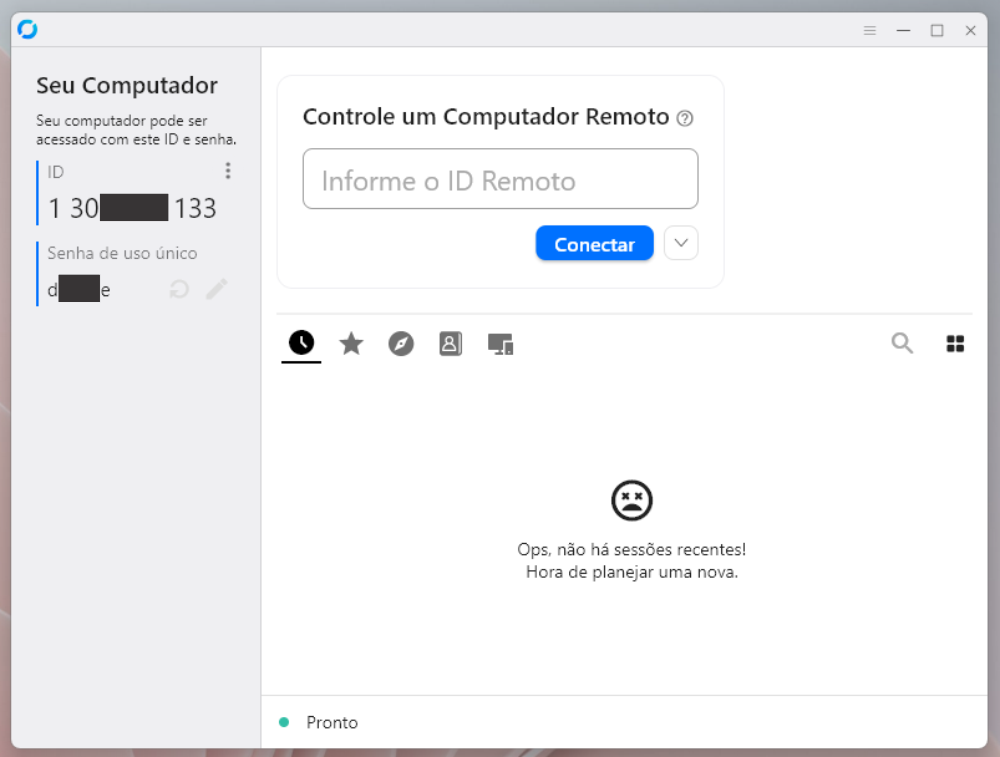
Suporte remoto: como instalar o RustDesk
Pra te ajudar remotamente, às vezes a equipe de suporte da Vetor e Arte precisa acessar sua tela à distância — do mesmo jeito que outros programas de acesso remoto funcionam, como o AnyDesk ou TeamViewer.
Por que usamos o RustDesk?
Usamos o RustDesk porque o servidor que recebe a conexão é nosso — não depende de uma empresa terceira nem de servidores fora do nosso controle. Isso significa mais privacidade (sua sessão passa só pelo nosso servidor, não por terceiros) e mais estabilidade, já que não dependemos da disponibilidade de serviços externos para te atender. E muito importante, a sessão não tem limite de tempo nem risco de cair por conta própria.
Como instalar RustDesk já configurado para o nosso suporte?
Clique aqui para baixar o instalador (Instalador-Suporte-VABr.exe). Ele já vem pronto para se conectar ao nosso servidor de suporte — você só precisa instalar, não precisa configurar nada manualmente.
Passo a passo:
- Clique no link acima para baixar o arquivo.
- Dê dois cliques nele depois de baixado.
- Siga as instruções na tela (Avançar → Instalar → Concluir).
- Ao final, o programa abre sozinho e mostra um ID e uma senha na tela.
- Passe esses dois números pro agente de suporte que está te atendendo, é só com eles que conseguimos acessar sua tela.
Você acompanha tudo o que acontece na sua tela durante o atendimento, e pode encerrar a conexão a qualquer momento fechando o programa.
Quer remover depois? Sem problema — o instalador cria uma entrada normal de desinstalação. Vá em Configurações do Windows → Aplicativos → “Suporte Remoto VABr” e clique em Desinstalar, igual qualquer outro programa do seu computador.
Por que aparece uma tela azul “O Windows protegeu o computador”?
Isso é normal e não é um vírus. O Windows mostra esse aviso para qualquer programa novo que ainda não é muito conhecido por ele — é uma proteção padrão, não um sinal de que algo está errado especificamente com esse instalador.
Pra continuar, siga esses passos:
- Na tela azul, clique em “Mais informações”.
- Vai aparecer um botão “Executar assim mesmo” — clique nele.
- A instalação continua normalmente.
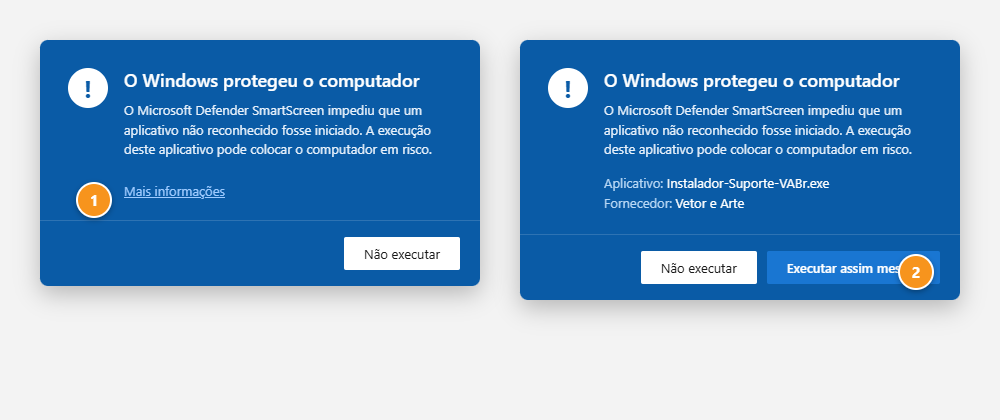
Se tiver qualquer dúvida durante esse processo, pode chamar a gente antes de clicar em qualquer coisa — preferimos confirmar com você do que você clicar errado.
O que acontece após a instalação?
Após a instalação você terá um novo ícone em sua área de trabalho, “Suporte Remoto VABr”
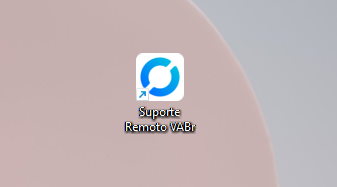
Executando ele você verá a tela principal do RustDesk, nela você verá o ID de acesso e a senha da sessão, essa senha pode ser mudada clicando na seta circular (o próprio RustDesk gera uma nova senha) ou no lápis (você define a nova senha).