Orçamentos
A tela Orçamentos junta Clientes e Itens já cadastrados para gerar uma proposta comercial pronta para enviar — com código único, validade e um layout de impressão separado do resto do site. Você consegue baixar e enviar para o seu cliente, um orçamento profissional, com dados e custos, com e sem impostos.
Acesse em: vetorearte.com.br/calculadora-de-custos/orcamentos/
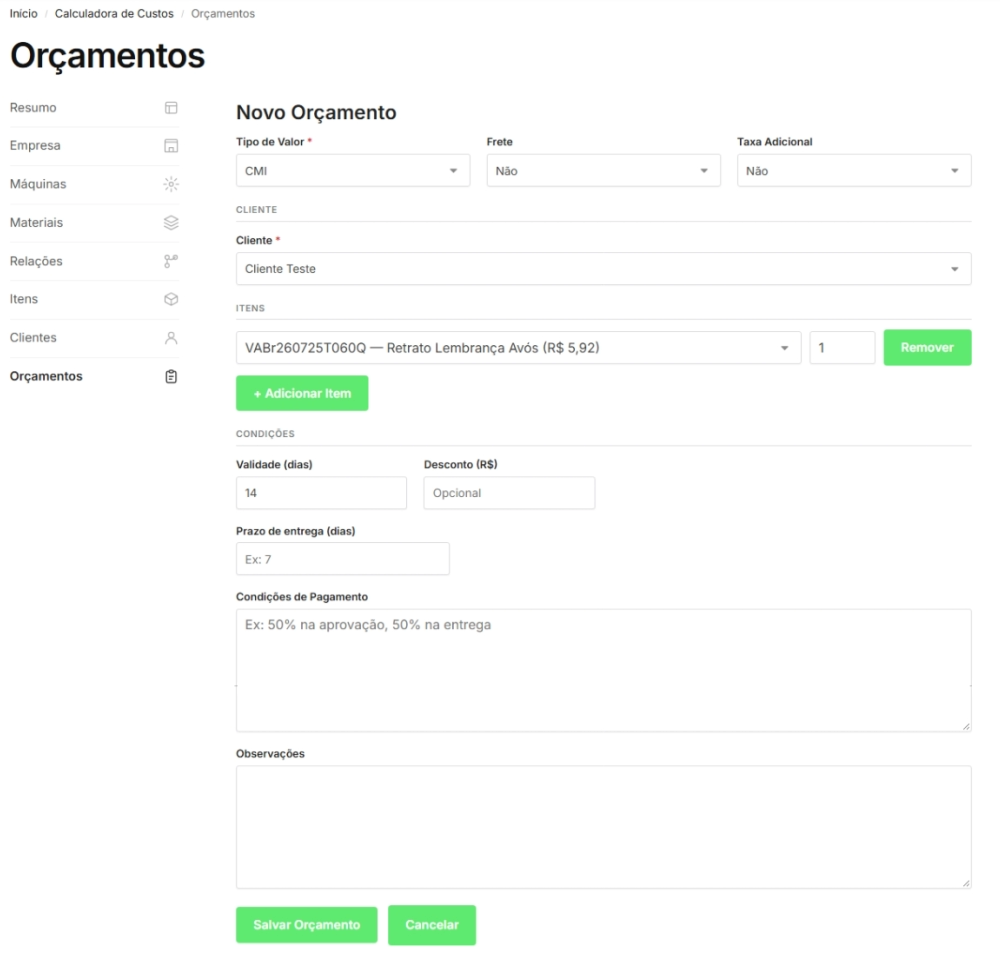
Para montar um Orçamento você precisa ter ao menos um Cliente e um Item já cadastrados.
Montando um Orçamento
| Campo | Para que serve |
|---|---|
| Tipo de Valor | CM ou CMI — qual dos dois custos do Item vira o preço de venda nesse orçamento. |
| Cliente | Selecionado da lista de Clientes já cadastrados. |
| Itens | Adicione quantas linhas quiser, cada uma com um Item e a Quantidade. O preço de cada linha é travado no valor do Item no momento em que o Orçamento é salvo (não muda depois se você editar o Item). |
| Frete / Taxa Adicional | Opcionais — ative o “Sim” para liberar o campo de valor. A Taxa Adicional também tem um campo de descrição livre (ex: “Taxa de urgência”). |
| Desconto (R$) | Opcional, valor fixo em reais. |
| Validade (dias) | Quantos dias o Orçamento vale a partir da emissão. Padrão: 14. |
| Prazo de entrega (dias) | Opcional. |
| Condições de Pagamento / Observações | Texto livre. Pode vir pré-preenchido pelos Textos Padrão (veja abaixo). |
O total do Orçamento é: soma de (preço do Item × quantidade de cada linha) − Desconto + Frete + Taxa Adicional.
Código do Orçamento
Cada Orçamento recebe um código alfanumérico único (ex: A1B2C) em vez de um número sequencial como #0001 — assim o cliente não sabe se é o primeiro ou o centésimo orçamento que você já fez.
Textos Padrão
O botão “Textos Padrão”, na lista de Orçamentos, deixa você pré-cadastrar as Condições de Pagamento e as Observações que você mais usa. Todo Orçamento novo já vem com esses textos preenchidos — e você ainda pode editá-los individualmente em cada orçamento, sem afetar o padrão.
Visualizar e imprimir
Clique no código do Orçamento na lista para ver a versão formatada, com os dados da sua Empresa (nome, CNPJ, logo, WhatsApp), os dados do Cliente, a lista de itens e o total. O botão de imprimir abre uma janela separada, só com o conteúdo do orçamento — sem o menu e o rodapé do site — pronta para gerar um PDF.
Se você editar um Orçamento depois de criado, a versão impressa mostra um aviso de qual versão está sendo exibida (a partir da 2ª edição), para você e o cliente saberem que não é mais a proposta original.
Atenção!
Esse recurso segue disponibilidade conforme a tabela de planos ativa.
Consulte a tabela completa de limites em Planos da Calculadora de Custos.
Se o limite do seu plano atual não for suficiente, dá pra fazer upgrade a qualquer momento.