Página do Produto
Em todo produto do catálogo que tem dados técnicos de corte cadastrados, você verá a aba “Calculadora de Custo” — ela usa as suas Máquinas e Materiais, para formular quanto custa produzir aquela peça com a sua realidade de custos.
Exemplo: vetorearte.com.br/vetor/retrato-lembranca-avos/
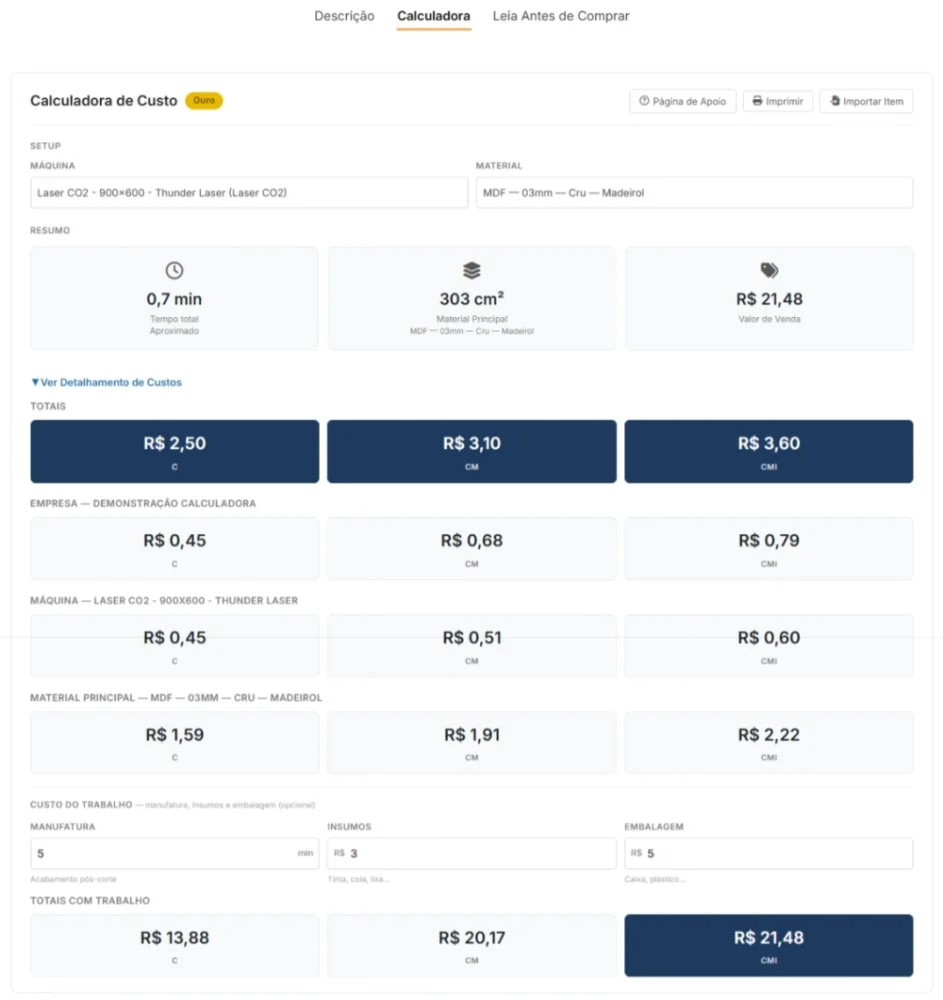
Setup — escolhendo Máquina e Material
A calculadora já tenta selecionar sozinha a Máquina e o Material que combinam com o tipo/espessura do produto (se você tiver uma Relação cadastrada para essa combinação). Você pode trocar manualmente nos dois seletores — só aparecem as Máquinas e Materiais que tenham relações criadas e que o seu plano permite ver.
Se o produto usa dois materiais (Material Secundário), e você ainda não tem esse tipo/espessura cadastrado, aparece um aviso “⚠ Cadastrar: [tipo]” com um link direto para o cadastro.
Resumo
Três cards, cada um liberado a partir de um plano diferente:
- Tempo total Aproximado: Tempo estimado de corte/gravação, cruzando os dados do Vetor, Maquina e Material envolvidos. .
- Material Principal: A área que a peça ocupa na chapa.
- Valor de Venda: O valor final (CMI) da peça com seus parâmetros.
Se o seu plano ainda não libera algum desses dados, o card aparece “fantasma” (cinza, sem valor), indicando qual plano libera aquilo — é a forma de você ver o que ganharia fazendo upgrade, sem conseguir o dado ainda.
Ver Detalhamento de Custos
Abre o custo dividido por C/CM/CMI: Totais, depois (se liberado pelo seu plano) a parte da Empresa, da Máquina e de cada Material separadamente. No Prata, você vê os Totais mas as seções individuais aparecem bloqueadas “— Ouro”. A partir do Ouro, tudo aparece.
Custo do Trabalho
Três campos opcionais — Manufatura (minutos de acabamento), Insumos (R$) e Embalagem (R$) — que você preenche na hora, sem precisar editar o Item, para simular um custo extra específico daquela venda (ex: um pedido com embalagem especial). O resultado soma num novo total “Totais com Trabalho”, sem alterar o Item cadastrado.
Botões no topo
- Imprimir: Gera uma ficha técnica daquele vetor, com os seus dados. Literalmente, o resultado do cálculo.
- Importar Item — só aparece se você já comprou esse vetor. Leva direto para o cadastro de Item na Calculadora, com os dados técnicos já preenchidos (veja o artigo de Itens).
Se você não tem Máquina ou Material cadastrado
Sem nenhuma Máquina cadastrada, a aba mostra um aviso pedindo para cadastrar em Calculadora de Custos.
Atenção!
Esse recurso segue disponibilidade conforme a tabela de planos ativa.
Consulte a tabela completa de limites em Planos da Calculadora de Custos.
Se o limite do seu plano atual não for suficiente, dá pra fazer upgrade a qualquer momento.